
Cómo guardar, respaldar y restaurar partidas de The Freak Circus
Cómo guardar y respaldar partidas en The Freak Circus
Debido a que The Freak Circus está desarrollado sobre el motor Ren'Py, los archivos de guardado se gestionan de forma distinta según si juegas en línea a través de tu navegador o utilizas las aplicaciones instalables en tu PC o móvil. Esta guía explica cómo mantener seguras tus partidas, crear respaldos y transferir tus datos de avance entre diferentes dispositivos.
[!CAUTION] Las partidas en el navegador web son sumamente vulnerables. Borrar las cookies, la caché, el historial del navegador o jugar en modo incógnito borrará permanentemente tus avances. Sigue los pasos descritos a continuación para exportar y proteger tu progreso.
💾 Ubicación de las carpetas de guardado según la plataforma
Elige tu plataforma de juego para conocer el funcionamiento y la ubicación de las carpetas de datos de guardado en tu sistema:
🌐 Guardado en Navegador Web (HTML5 / IndexedDB)
Al jugar en nuestro portal web, tu progreso se almacena localmente en la base de datos segura del navegador (IndexedDB).
- Riesgo de purga automática: Algunos navegadores (especialmente Safari en iOS/Mac) eliminan automáticamente los datos locales de sitios web que no has visitado en 7 días.
- Sin sincronización cruzada: El avance guardado en Chrome no estará disponible en Firefox, Safari o en tu celular de forma automática.
- Advertencia de Incógnito: Jugar en pestañas privadas impide la escritura de datos permanentes. Una vez que cierres la pestaña, perderás todo.
🛡️ Cómo exportar y respaldar tus partidas web manualmente:
Para asegurar tu avance, utiliza la función de exportación del motor web:
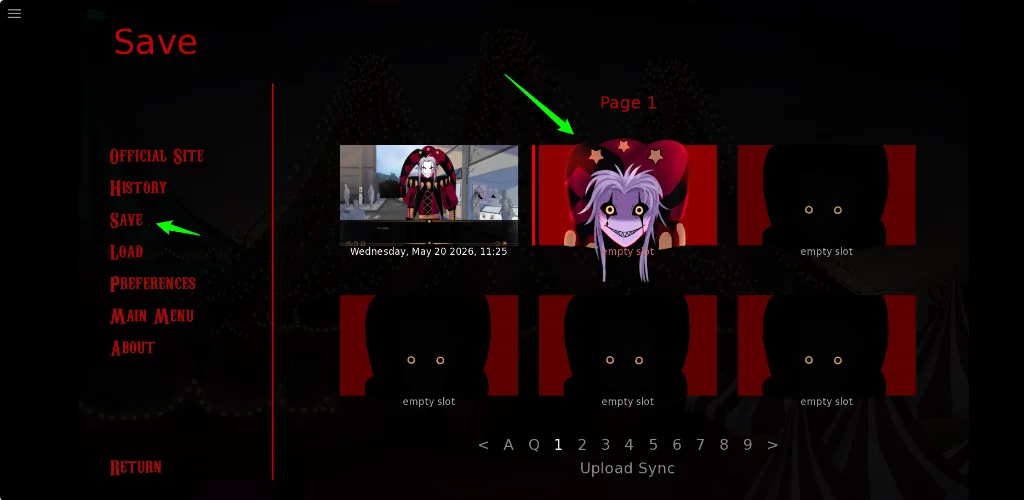
- Guardado en el juego: Accede al menú lateral del juego, selecciona Save y elige una casilla vacía para registrar tu partida.
- Exportar Archivo: Haz clic en el icono de las tres líneas en la esquina superior izquierda del juego para desplegar la barra del motor web, y haz clic en Export Saves (1). Tus partidas se descargarán en un archivo comprimido llamado
savegames.zip.
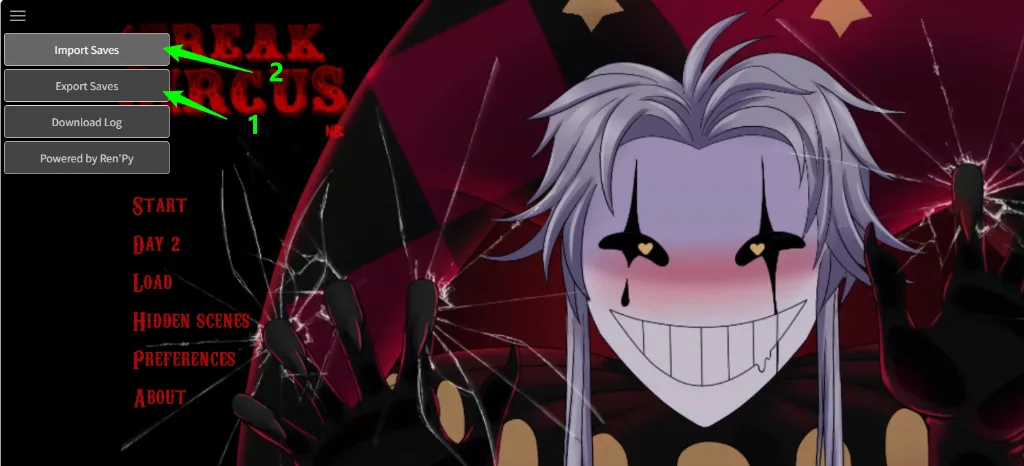
- Importar Archivo: Para restaurar tus partidas, abre la misma barra del motor en la parte superior izquierda, haz clic en Import Saves (2) y selecciona tu archivo
savegames.zipguardado anteriormente.
💻 Directorio de guardado en Windows PC
Si descargaste la versión en ZIP de Windows, tus datos se almacenan de forma segura en tu disco duro y no corren el riesgo de ser borrados por herramientas de limpieza del navegador.
📂 Ruta de acceso directo:
Presiona las teclas Win + R, pega la siguiente línea y pulsa Enter:
%APPDATA%/RenPy/TheFreakCircus/(Ruta completa habitual: C:\Users\<Tu-Usuario>\AppData\Roaming\RenPy\TheFreakCircus\)
🛡️ Cómo respaldar:
Copia los archivos con extensión .save dentro de esta carpeta y guárdalos en un lugar seguro o en la nube.
🍏 Directorio de guardado en macOS
Si ejecutas el juego de escritorio en una Mac, tus partidas se almacenan en la biblioteca de tu usuario.
📂 Ruta de acceso directo:
Abre Finder, presiona Cmd + Shift + G, pega la siguiente ruta y pulsa Enter:
~/Library/RenPy/TheFreakCircus/🛡️ Cómo respaldar:
Copia los archivos que terminen en la extensión .save.
🤖 Directorio de guardado en Android
Si instalaste la APK independiente para jugar sin conexión, el juego guarda tus avances en la partición interna asignada a la aplicación.
📂 Ruta de acceso directo:
Las partidas se encuentran en el directorio interno de almacenamiento:
/Android/data/my.thefreakcircus.game/files/saves/Nota: Debido a las políticas de privacidad y seguridad de Android 11 y versiones superiores, es posible que necesites utilizar un gestor de archivos especializado (como ZArchiver o Solid Explorer) para acceder a la ruta /Android/data/.
🔄 Cómo transferir partidas del navegador a las versiones de PC/Mac
Si comenzaste a jugar en el navegador web y deseas migrar tu partida a la versión de escritorio para obtener mayor estabilidad y fluidez, sigue estos pasos:
- Exporta la partida web: Despliega el menú del motor en la parte superior izquierda de tu navegador y haz clic en Export Saves para descargar
savegames.zip. - Extrae el ZIP: Abre el archivo
savegames.zip. Encontrarás archivos individuales con nombres como1-1-LT1.savey un archivo de configuración llamadopersistent. - Abre el directorio de guardado en la PC: Ve a la ruta de guardado local correspondiente en tu computadora (por ejemplo,
%APPDATA%/RenPy/TheFreakCircus/en Windows). - Copia los archivos: Coloca los archivos
.save(y el archivopersistentsi quieres transferir tus finales desbloqueados y configuraciones) directamente en esa carpeta. - Inicia y juega: ¡Abre el juego independiente, dirígete al menú de carga (Load) y verás listadas tus partidas listas para ser continuadas!
⚡ ¿Perdiste tu avance? Usa "Quick Skip" para recuperarlo rápido
Si borraste la caché y tus partidas desaparecieron, puedes utilizar la función de cámara rápida integrada de Ren'Py para volver a tu último punto en menos de 2 minutos:
⚙️ Configuración recomendada de salto rápido:
- Abre el menú de Preferences / Settings (Ajustes) desde el menú principal.
- En la sección Skip (Saltar), cambia el ajuste a All Text (Todo el texto: esto permite al motor saltar texto que técnicamente no has leído en esta nueva sesión).
- Activa la casilla Skip After Choices (Saltar después de elecciones).
- Vuelve al juego, haz clic en Skip en la parte inferior y deja que el motor avance rápidamente hasta el momento que deseas.
- PASO CRÍTICO: Una vez que alcances tu punto anterior, vuelve a la configuración y cambia el modo a Seen Text Only (Solo texto leído) para no saltarte los diálogos nuevos de la historia.
Preguntas frecuentes (FAQ)
¿Cómo guardo mi juego de The Freak Circus en español en navegador?
Utiliza las ranuras de guardado en el menú. Te sugerimos realizar descargas manuales mediante el botón Export Saves en el menú superior izquierdo para resguardar tus avances contra limpiezas de historial.
¿Son compatibles las partidas de la web con el juego de PC?
¡Sí! El código del juego es idéntico entre plataformas, de modo que los archivos .save de la web son perfectamente válidos para PC y Mac.